Como transferir a pontuação de uma multa de trânsito

 Neste vídeo ensinamos a transferir a pontuação de uma multa de trânsito para a CNH de outro motorista.


Atualização 1:

A transferência de pontuação (indicação do real condutor) pode ser feita pelo aplicativo Carteira Digital de Trânsito (CDT), sites do DETRAN/DNIT ou via Correios, dentro do prazo de 30 dias após a notificação. Ambos condutores (proprietário e real infrator) precisam ter conta Gov.br prata/ouro.
Como Transferir (Passo a Passo):
  • Pelo Aplicativo CDT (Mais rápido):
    1. Acesse "Infrações" e selecione o veículo.
    2. Clique na multa e selecione "Indicar Real Infrator".
    3. Digite o CPF do motorista real e confirme.
    4. O condutor indicado deve aceitar a notificação no aplicativo dele e assinar digitalmente.
  • Pelo Site/Correios:
    1. Preencha o Formulário de Identificação do Condutor Infrator (FICI) enviado com a notificação.
    2. O proprietário e o motorista real devem assinar o documento.
    3. Envie com cópia da CNH do condutor, via Correios ou presencialmente no Detran.
Informações Importantes:
  • Prazo: Geralmente 30 dias após a notificação.
  • Limitações: Multas de responsabilidade do proprietário (ex: licenciamento vencido) não podem ser transferidas.
  • Aceite: O condutor indicado precisa aceitar a transferência.

Como saber o número do PIS PASEP pela internet

O que significa  NIT, PIS e PASEP:


NIT é a sigla que significa Número de Identificação do Trabalhador;
PIS  é a sigla do Programa de Integração Social;
PASEP é a sigla de do Programa de Formação do Patrimônio do Servidor Público.

O que é PIS PASEP e NIT?


O NIT é um número atribuído pela Previdência Social (INSS) a todo cidadão que pretenda se cadastrar no Regime Geral de Previdência Social para contribuir mensalmente e ter acesso aos benefícios previdenciários. Já o PIS PASEP são contribuições sociais, devida pelas empresas.

O número do NIT é o mesmo número do PIS/PASEP.

Como descobrir o numero do PIS PASEP pela internet:


Primeiro é necessário acessar o site da Dataprev, no link abaixo:

http://www.dataprev.gov.br/servicos/cadint/cadint.html

Clique em Inscrição,

Na tela seguinte, no menu Inscrição, clique em Filiado

Na pagina que abriu preencha com as seguintes informações:

Nome completo;
data de nascimento;
nome da mãe;
CPF;
Identidade (RG)
PIS  é a sigla do Programa de Integração Social

depois preencha o código de verificação conforme a imagem que aparecer na tela, 

Clique em continuar,

Na tela seguinte, vai aparecer uma faixa vermelha (ou meio laranja, rsrs) com o número do NIT. Confome já explicamos acima, o NIT é o mesmo número do PIS/PASEP.

Para esclarecer mais dúvidas,veja o vídeo abaixo sobre como saber o número do PIS/PASEP pela internet


Como utilizar o Firefox Hello

Firefox Hello - Faça e receba chamadas no Firefox

O Firefox Hello permite que você faça chamadas gratuitas de vídeo e voz, diretamente do seu navegador. Tudo que você precisa é de uma webcam (opcional), microfone e da versão mais recente do Firefox para ligar para amigos que utilizam navegadores que suportam o padrão WebRTC como o Firefox, Google Chrome ou Opera.

Inicie uma conversa

  1. Clique no botão Hello hello button .
    Dica: Mova o botão Hello para sua barra de ferramentas. Para mais informações, veja Onde está o botão Firefox Hello?
  2. Clique em Começar e depois em Iniciar uma conversa


imagem Como utilizar o Firefox Hello


imagem Como utilizar o Firefox Hello

3. Nomeie sua conversa digitando o nome no campo Dê um nome a esta conversa. Clique em Enviar Link por E-mail para enviar o link para um amigo usando sua aplicação padrão de e-mail ou clique em Copiar e cole o link em outro mensageiro instantâneo.

imagem Como utilizar o Firefox Hello


4. Quando seus amigos se juntarem à conversa, o botão Hello ficará azul hello button active com um som de alerta. O ponto azul na lista também permitirá saber quem está ativo na conversa. 

5. Para finalizar a chamada, clique em hello hang up 35


Como deixar o navegador Firefox mais rápido

Deixando o Firefox mais rápido


Existem diversos fatores que podem deixar o Firefox lento, abaixo citamos um exemplo comum que acontece com diversos usuários.

Em alguns casos, dependendo da placa e dos drivers de vídeo, o Firefox pode travar quando utilizar aceleração de hardware. Você pode tentar desativar a aceleração de hardware para ver se resolve o problema.
  1. Clique no botão New Fx Menu , depois em Opções
  2. Selecione o painel Avançado e a aba Geral.
  3. Desmarque Quando disponível, usar aceleração por hardware.
  4. Clique no botão de menu New Fx Menu e clique em Sair Close 29
  5. Inicie o Firefox normalmente.
Se o problema não acontecer mais, então a aceleração de hardware era a causa provável. Você pode tentar atualizar os drivers da sua placa de vídeo para ver se consegue resolver o problema, ou apenas não usar mais a aceleração de hardware.

Como criar gráficos no Excel - Básico

Criar gráficos com seus dados em uma planilha

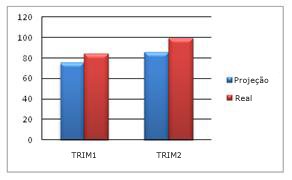
Um gráfico é uma representação visual de seus dados. Usando elementos como colunas (em um gráfico de colunas) ou linhas (em um gráfico de linhas), um gráfico exibe uma série de dados numéricos em um formato gráfico.

Grupo Edição na guia Página Inicial

O formato gráfico de um gráfico facilita a compreensão de grandes quantidades de dados e do relacionamento entre séries de dados diferentes. Um gráfico também mostra a visão geral, para que seja possível analisar seus dados e procurar tendências importantes.

Como?


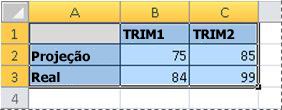
.Selecione os dados que deseja incluir no gráfico.
Imagem de layout da Matriz com Título

Dica    Os dados devem ser organizados em linhas e colunas, com rótulos de linhas à esquerda e rótulos de coluna acima dos dados — o Excel determina automaticamente a melhor maneira de plotar dados no gráfico.


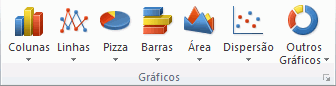
Icon imageNa guia Inserir, no grupo Gráficos, clique no tipo de gráfico que deseja usar e clique em um subtipo de gráfico.


Arquivo de dados com colunas (categorias) e linhas (registros)

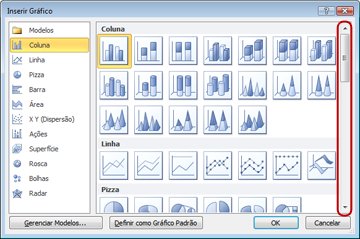
Dica    Para ver todos os tipos de gráfico disponíveis, clique em Ícone da seção Monitorar para iniciar a caixa de diálogo Inserir Gráfico e clique nas setas para rolar entre os tipos de gráfico.
Comando Excluir mensagem na lista de mensagens

Quando você posiciona o ponteiro do mouse sobre qualquer tipo de gráfico, uma Dica de tela mostra seu nome.


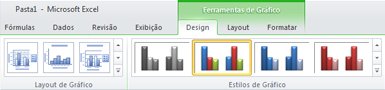
Álbum de fotos das férias de invernoUse as Ferramentas de Gráfico para adicionar elementos como títulos e rótulos de dados e para alterar o design, layout ou formato de seu gráfico.

Chart Tools

Dica    Se você não conseguir ver as Ferramentas de Gráfico, clique em qualquer local dentro do gráfico para ativá-las.

Próximas etapas

  • Para ter uma boa ideia do que pode ser adicionado ou alterado em seu gráfico, clique nas guias Design, Layout e Formato e explore os grupos e opções fornecidos em cada uma delas.
  • Também é possível acessar recursos de design, layout e formatação disponíveis para elementos gráficos específicos (como eixos ou a legenda) clicando com o botão direito do mouse sobre eles.